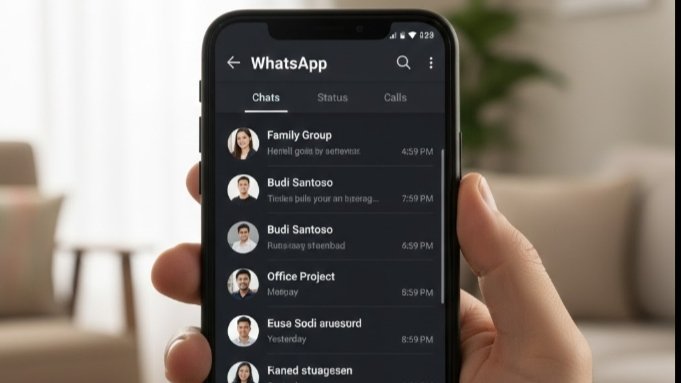
Kabar5News – Whatsapp memiliki peran penting dalam era digital seperti sekarang. Pengguna bebas berkomunikasi tanpa terkendala jarak maupun waktu.
Aplikasi dengan logo identik warna hijau tersebut bukan hanya dipakai sebagai sarana komunikasi saja, tapi tersedia fitur lain untuk berbagai kebutuhan pengguna.
Ada fitur yang mampu memudahkan pengguna dalam menghadirkan dua akun sekaligus pada satu HP atau aplikasi saja.
Fasilitas tersebut nantinya akan memberikan pengalaman baru bagi pengguna, jadi tidak perlu memakai ponsel berbeda maupun kloning aplikasi untuk keperluan harian.
Misalkan saja, Anda ingin memisahkan antara pesan pribadi dengan pekerjaan. Jika pakai dua ponsel tentu repot, bikin biaya operasional membengkak.
Berkat bantuan fitur khusus pada Whatsapp, Anda langsung bisa memiliki dua akun. Bahkan tidak bingung lagi saat mengelompokkan pesan.
Meskipun berada dalam satu aplikasi, Anda tidak perlu khawatir data akan tercampur. Justru secara otomatis sistem punya kemampuan mendeteksi mana pesan pribadi, mana urusan pekerjaan.
Ada jaminan tidak akan terjadi tumpang tindih data, yang terpenting Anda harus rajin membersihkan memori. Supaya memori ponsel tidak cepat penuh.
Cara Membuat Dua Akun Whatsapp dalam Satu Aplikasi HP
Bagi Anda yang belum mempunyai akun Whatsapp double pada ponsel pintarnya. Kini saatnya mulai membuat, supaya tidak rancu dalam pengelolaan pesan sehari-hari.
Berdasarkan penelusuran berbagai sumber, berikut deretan langkah praktis bikin akun Whatsapp ganda.
• Buka aplikasi Whatsapp pada ponsel Anda.
• Ketuk ikon titik tiga yang berada di pojok kanan atas.
• Pilih menu “pengaturan”.
• Kalau sudah, silahkan klik “menu” bertuliskan Akun.
• Tekan ikon tanda “+” pada sisi kanan foto profil Anda.
• Jangan lupa pilih “setuju dan lanjutkan” yang tersedia pada pop up “ketentuan layanan dan kebijakan privasi”.
• Pilih negara tempat Anda tinggal.
• Masukkan nomor HP yang akan didaftarkan berdasarkan format internasional.
• Ketuk “verifikasi” guna memperoleh kode verifikasi pakai SMS atau telepon.
• Masukkan kode verifikasi yang telah diterima.
• Buat nama diri Anda.
• Tekan “lanjut”.
• Sertakan foto profil dan kolom “tentang” jika berkeinginan menambahkan.
• Bisa juga langsung klik “lewati” jika tidak mau menambah profil.
Dengan demikian akun kedua sudah selesai dibuat, sedangkan akun pertama tetap berada dalam aplikasi. Keduanya tidak akan keluar sendiri saat pengguna menggunakan salah satunya.
Kalau pengguna ingin berganti akun, silahkan menuju opsi menu dan pilih akun yang akan Anda gunakan. Selanjutnya otomatis dibawa pada halaman utama akun pilihan tersebut.