Kabar5News – Banyak pengguna Windows hanya mengandalkan fitur dasar seperti menyalin teks, membuka aplikasi, atau memindahkan file. Padahal, sistem operasi ini menyimpan sejumlah fitur bawaan yang dapat membantu pekerjaan menjadi lebih cepat, rapi, dan efisien.
Fitur-fitur tersebut tidak memerlukan aplikasi tambahan. Pengguna cukup memanfaatkan pengaturan dan pintasan yang sudah tersedia di Windows untuk mengatur banyak tugas sekaligus, terutama saat bekerja menggunakan laptop atau PC.
Simpan Banyak Hasil Salinan
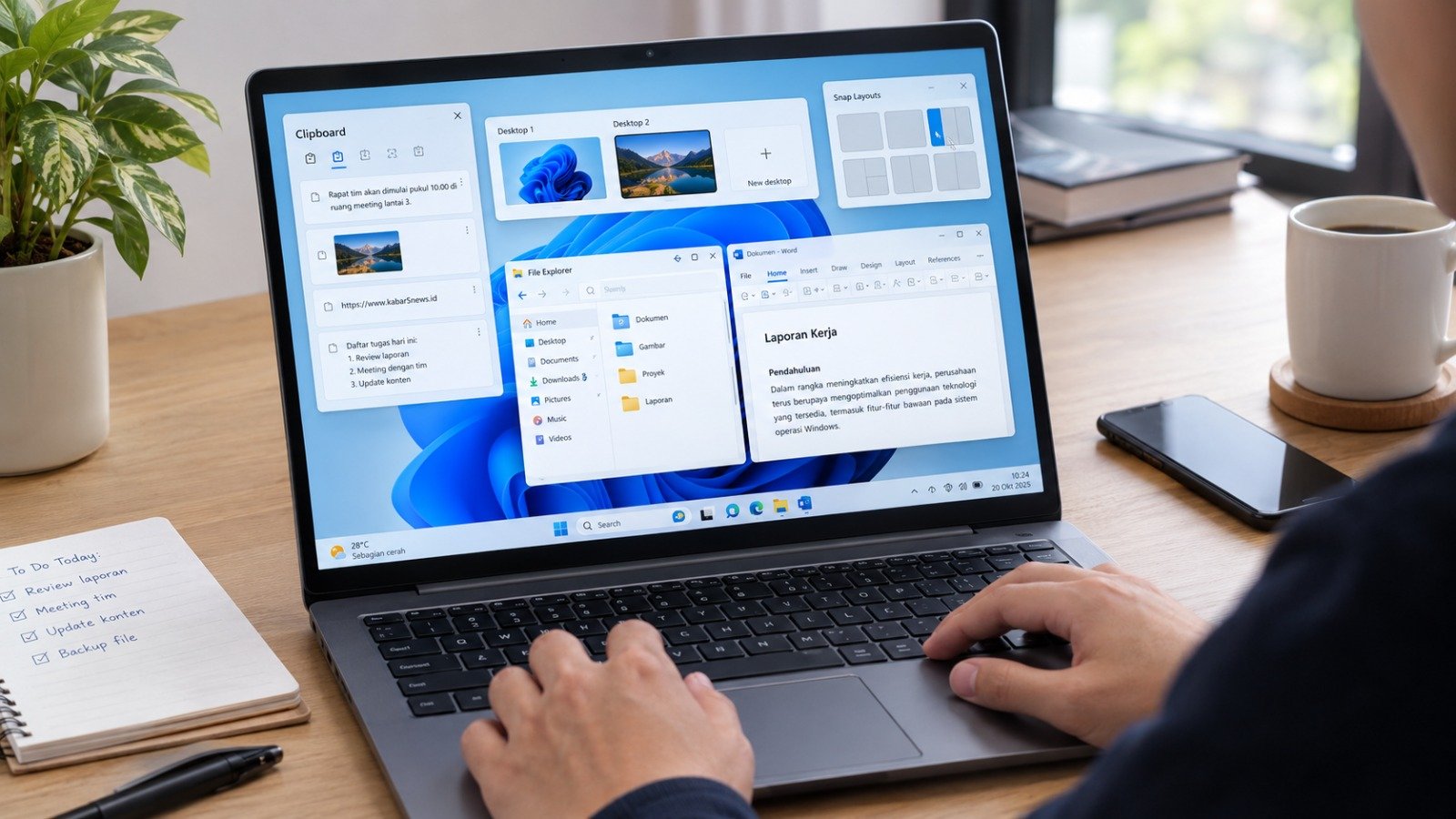
Salah satu fitur yang sangat membantu adalah Clipboard History. Fitur ini memungkinkan pengguna menyimpan beberapa hasil salinan sekaligus, baik berupa teks maupun gambar. Dengan begitu, pengguna tidak perlu menyalin ulang informasi yang sama berulang kali.
Untuk menggunakannya, pengguna dapat menekan Windows + V untuk membuka riwayat clipboard. Fitur ini perlu diaktifkan terlebih dahulu melalui Settings – System – Clipboard.
Clipboard History juga memungkinkan pengguna menyematkan item tertentu agar lebih mudah ditemukan kembali. Fitur ini cocok bagi mereka yang sering bekerja dengan banyak data, tautan, atau potongan teks dalam satu waktu.
Pisahkan Pekerjaan dengan Virtual Desktop
Ketika layar mulai dipenuhi berbagai aplikasi, pengguna dapat memanfaatkan Virtual Desktop untuk membuat beberapa desktop terpisah dalam satu perangkat. Misalnya, satu desktop digunakan untuk pekerjaan dengan Word, Excel, dan browser, sementara desktop lain untuk kebutuhan pribadi.
Pengguna dapat membuat desktop baru melalui Task View atau pintasan Windows + Ctrl + D. Untuk berpindah antar-desktop, cukup tekan Windows + Ctrl + tombol panah kiri/kanan.
Windows juga memungkinkan penggunaan latar belakang berbeda pada setiap desktop. Cara ini membantu pengguna lebih mudah membedakan ruang kerja dan mengurangi gangguan saat multitasking.
Atur Banyak Jendela dengan Snap Layouts
Bekerja dengan beberapa aplikasi sekaligus sering membuat layar terlihat berantakan. Windows 11 menyediakan Snap Layouts untuk membantu pengguna mengatur posisi beberapa jendela secara otomatis.
Pengguna cukup mengarahkan kursor ke tombol maximize sebuah jendela atau menekan Windows + Z. Setelah itu, Windows akan menampilkan pilihan tata letak untuk menempatkan aplikasi di bagian tertentu layar.
Fitur ini cocok digunakan ketika pengguna ingin membuka browser di satu sisi dan Word, Excel, atau aplikasi lain di sisi sebelahnya. Microsoft juga menyediakan pintasan Windows + tombol panah kiri/kanan untuk menempatkan jendela di sisi layar tertentu.
Dengan Snap Layouts, pengguna dapat membandingkan dokumen, menyalin data, atau memantau informasi dari beberapa aplikasi tanpa perlu berpindah jendela secara berulang.
Buka Banyak Folder dalam Satu Jendela
Pengguna Windows 11 juga tidak perlu lagi membuka banyak jendela File Explorer hanya untuk mengakses beberapa folder sekaligus. Windows 11 mendukung penggunaan tab di File Explorer, mirip seperti tab pada browser.
Dengan fitur tersebut, pengguna dapat membuka beberapa folder dalam satu jendela, sehingga tampilan layar lebih rapi dan navigasi antarfolder menjadi lebih praktis.
Dengan memanfaatkan Clipboard History, Virtual Desktop, Snap Layouts, dan tab File Explorer, pengguna Windows dapat mengatur pekerjaan dengan lebih tertib, mempercepat alur kerja, dan mengurangi waktu yang terbuang saat berpindah antaraplikasi atau folder.