Kabar5news
Senin,19 Oktober , 2026
  • Login
  • BERANDA
  • NASIONAL
  • EKONOMI
  • GAYA HIDUP
  • OLAHRAGA
  • HIBURAN
  • IPTEK
No Result
View All Result
  • BERANDA
  • NASIONAL
  • EKONOMI
  • GAYA HIDUP
  • OLAHRAGA
  • HIBURAN
  • IPTEK
No Result
View All Result
Kabar5news
No Result
View All Result
Home IPTEK

Pengguna Windows Wajib Coba, Ini Fitur yang Bikin Kerja Lebih Efisien

Windows memiliki sejumlah fitur bawaan yang jarang dimanfaatkan, padahal dapat membantu pengguna mengatur pekerjaan, menyimpan hasil salinan, dan mengelola banyak jendela dengan lebih efisien.

Fajar Novryanto by Fajar Novryanto
19 Oktober 2026
in IPTEK
0
Pengguna Windows Wajib Coba, Ini Fitur yang Bikin Kerja Lebih Efisien

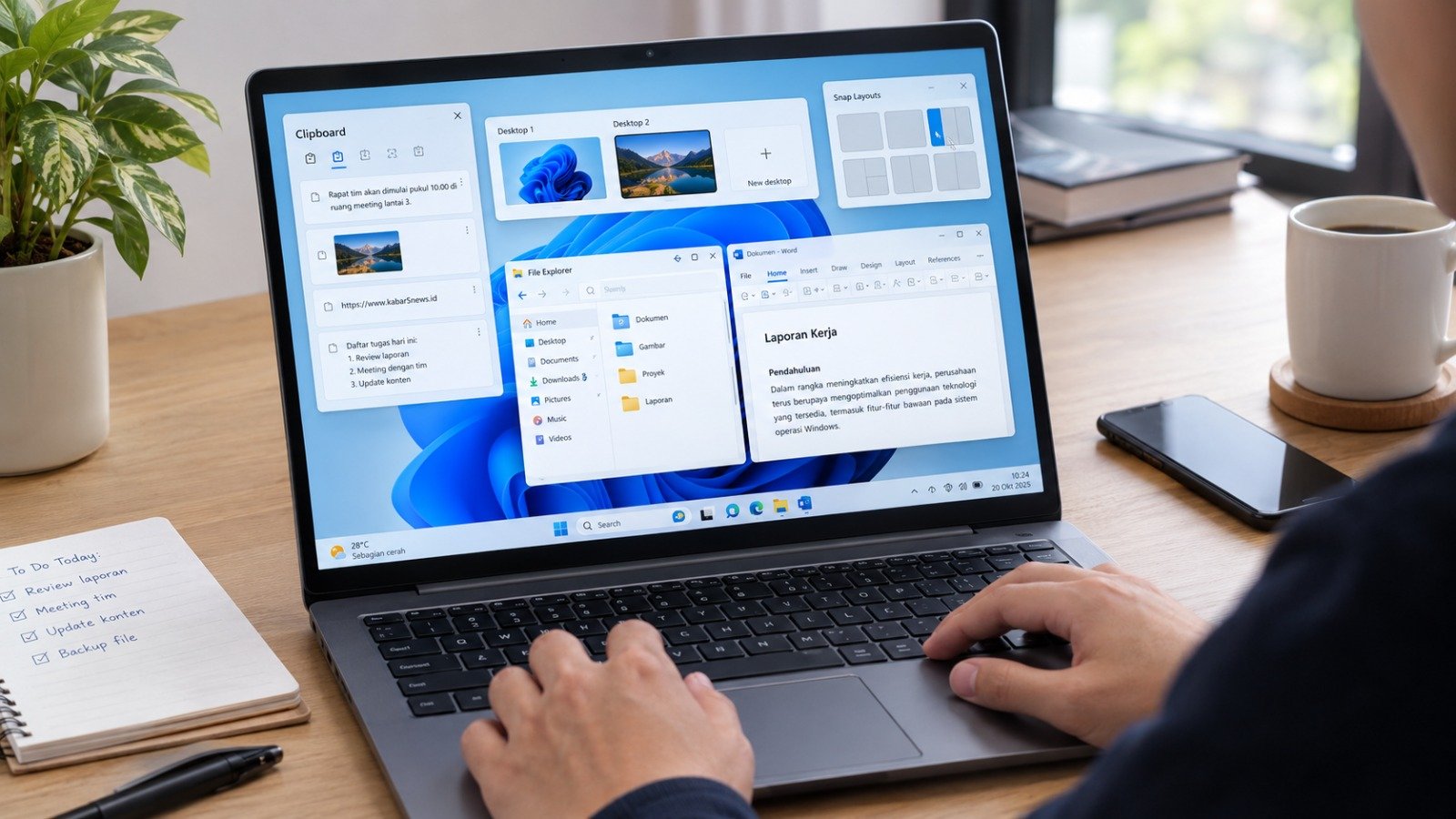
Ilustrasi pengguna laptop memanfaatkan fitur Windows 11 untuk meningkatkan efisiensi kerja dan multitasking. Foto: Pinterest

Share on FacebookShare on TwitterShare on WhatappShare on Line

Kabar5News – Banyak pengguna Windows hanya mengandalkan fitur dasar seperti menyalin teks, membuka aplikasi, atau memindahkan file. Padahal, sistem operasi ini menyimpan sejumlah fitur bawaan yang dapat membantu pekerjaan menjadi lebih cepat, rapi, dan efisien.

Fitur-fitur tersebut tidak memerlukan aplikasi tambahan. Pengguna cukup memanfaatkan pengaturan dan pintasan yang sudah tersedia di Windows untuk mengatur banyak tugas sekaligus, terutama saat bekerja menggunakan laptop atau PC.

RELATED POSTS

Bukan Sekadar Merekam Jalan, Ini Peran Dashcam dalam Mengungkap Kecelakaan

Ketika AI Memalsukan Popularitas dan Mengincar Royalti Musik

Simpan Banyak Hasil Salinan

Salah satu fitur yang sangat membantu adalah Clipboard History. Fitur ini memungkinkan pengguna menyimpan beberapa hasil salinan sekaligus, baik berupa teks maupun gambar. Dengan begitu, pengguna tidak perlu menyalin ulang informasi yang sama berulang kali.

Untuk menggunakannya, pengguna dapat menekan Windows + V untuk membuka riwayat clipboard. Fitur ini perlu diaktifkan terlebih dahulu melalui Settings – System – Clipboard.

Clipboard History juga memungkinkan pengguna menyematkan item tertentu agar lebih mudah ditemukan kembali. Fitur ini cocok bagi mereka yang sering bekerja dengan banyak data, tautan, atau potongan teks dalam satu waktu.

Pisahkan Pekerjaan dengan Virtual Desktop

Ketika layar mulai dipenuhi berbagai aplikasi, pengguna dapat memanfaatkan Virtual Desktop untuk membuat beberapa desktop terpisah dalam satu perangkat. Misalnya, satu desktop digunakan untuk pekerjaan dengan Word, Excel, dan browser, sementara desktop lain untuk kebutuhan pribadi.

Pengguna dapat membuat desktop baru melalui Task View atau pintasan Windows + Ctrl + D. Untuk berpindah antar-desktop, cukup tekan Windows + Ctrl + tombol panah kiri/kanan.

Windows juga memungkinkan penggunaan latar belakang berbeda pada setiap desktop. Cara ini membantu pengguna lebih mudah membedakan ruang kerja dan mengurangi gangguan saat multitasking.

Atur Banyak Jendela dengan Snap Layouts

Bekerja dengan beberapa aplikasi sekaligus sering membuat layar terlihat berantakan. Windows 11 menyediakan Snap Layouts untuk membantu pengguna mengatur posisi beberapa jendela secara otomatis.

Pengguna cukup mengarahkan kursor ke tombol maximize sebuah jendela atau menekan Windows + Z. Setelah itu, Windows akan menampilkan pilihan tata letak untuk menempatkan aplikasi di bagian tertentu layar.

Fitur ini cocok digunakan ketika pengguna ingin membuka browser di satu sisi dan Word, Excel, atau aplikasi lain di sisi sebelahnya. Microsoft juga menyediakan pintasan Windows + tombol panah kiri/kanan untuk menempatkan jendela di sisi layar tertentu.

Dengan Snap Layouts, pengguna dapat membandingkan dokumen, menyalin data, atau memantau informasi dari beberapa aplikasi tanpa perlu berpindah jendela secara berulang.

Buka Banyak Folder dalam Satu Jendela

Pengguna Windows 11 juga tidak perlu lagi membuka banyak jendela File Explorer hanya untuk mengakses beberapa folder sekaligus. Windows 11 mendukung penggunaan tab di File Explorer, mirip seperti tab pada browser.

Dengan fitur tersebut, pengguna dapat membuka beberapa folder dalam satu jendela, sehingga tampilan layar lebih rapi dan navigasi antarfolder menjadi lebih praktis.

Dengan memanfaatkan Clipboard History, Virtual Desktop, Snap Layouts, dan tab File Explorer, pengguna Windows dapat mengatur pekerjaan dengan lebih tertib, mempercepat alur kerja, dan mengurangi waktu yang terbuang saat berpindah antaraplikasi atau folder.

Tags: Clipboard HistoryFile ExplorerFitur WindowsKabar5NewsLaptopPCProduktivitasSnap LayoutsTeknologiTips WindowsVirtual DesktopwindowsWindows 11
Previous Post

Aku dan Badai Dalam Bingkai Kenangan

Next Post

Kopaska dan MTO Australia Perkuat Interoperabilitas melalui Infiltrasi Bawah Air

Fajar Novryanto

Fajar Novryanto

Related Posts

Bukan Sekadar Merekam Jalan, Ini Peran Dashcam dalam Mengungkap Kecelakaan

Bukan Sekadar Merekam Jalan, Ini Peran Dashcam dalam Mengungkap Kecelakaan

by Fajar Novryanto
15 Oktober 2026
0

Kabar5News - Kamera dasbor atau dashboard camera (dashcam) semakin dikenal sebagai perangkat pendukung keselamatan berkendara. Selain merekam perjalanan, perangkat ini...

Ketika AI Memalsukan Popularitas dan Mengincar Royalti Musik

Ketika AI Memalsukan Popularitas dan Mengincar Royalti Musik

by Fajar Novryanto
14 Oktober 2026
0

Kabar5News - Di era musik digital, popularitas sebuah lagu kerap diukur melalui jumlah pemutaran atau streaming. Angka yang tinggi dapat...

Meta Blokir Iklan TikTok, Persaingan Platform Digital Makin Ketat

Meta Blokir Iklan TikTok, Persaingan Platform Digital Makin Ketat

by Fajar Novryanto
12 Oktober 2026
0

Kabar5News - Persaingan perusahaan teknologi dalam menguasai pasar digital memasuki babak baru. Meta, perusahaan induk Facebook dan Instagram, memberlakukan larangan...

YouTube Bakal Perketat Shorts, Kreator Dituntut Ubah Strategi Mencari Trafik

YouTube Bakal Perketat Shorts, Kreator Dituntut Ubah Strategi Mencari Trafik

by Fajar Novryanto
10 Oktober 2026
0

Kabar5News - YouTube terus mengembangkan sistem rekomendasi Shorts dengan memberikan perhatian lebih pada konten orisinal. Perubahan ini menjadi tantangan bagi...

Cara Sederhana Mendeteksi Spyware di HP Sebelum Data Pribadi Bocor

Cara Sederhana Mendeteksi Spyware di HP Sebelum Data Pribadi Bocor

by Fajar Novryanto
7 Oktober 2026
0

Kabar5News - Ponsel yang tiba-tiba lemot, baterainya cepat habis, atau sering panas sering dianggap sebagai tanda perangkat sudah tua. Padahal,...

Next Post
Kopaska dan MTO Australia Perkuat Interoperabilitas melalui Infiltrasi Bawah Air

Kopaska dan MTO Australia Perkuat Interoperabilitas melalui Infiltrasi Bawah Air

Tinggalkan Balasan Batalkan balasan

Alamat email Anda tidak akan dipublikasikan. Ruas yang wajib ditandai *

RECOMMENDED

Kopaska dan MTO Australia Perkuat Interoperabilitas melalui Infiltrasi Bawah Air

Kopaska dan MTO Australia Perkuat Interoperabilitas melalui Infiltrasi Bawah Air

19 Oktober 2026
Pengguna Windows Wajib Coba, Ini Fitur yang Bikin Kerja Lebih Efisien

Pengguna Windows Wajib Coba, Ini Fitur yang Bikin Kerja Lebih Efisien

19 Oktober 2026
  • 595 Followers
  • 24k Followers

MOST VIEWED

  • Cara Jadi Clipper Luar Negeri dengan Gaji Dollar

    Cara Jadi Clipper Luar Negeri dengan Gaji Dollar

    0 shares
    Share 0 Tweet 0
  • Laporan Keuangan Pupuk Indonesia Wajar dan Sesuai Standar Akuntansi Keuangan

    0 shares
    Share 0 Tweet 0
  • Lagi Tren! Begini Cara Bikin Foto Polaroid Bareng Idola Beserta Prompt-nya

    0 shares
    Share 0 Tweet 0
  • Apa Itu Wefluence? Disebut-sebut Bisa Menghasilkan Cuan Tak Terbatas

    0 shares
    Share 0 Tweet 0
  • 20 Prompt Gemini AI Bahasa Indonesia di Bandara

    0 shares
    Share 0 Tweet 0
Kabar5news

Selamat Datang di Kabar5news.id, Portal Media Online yang dikelola oleh CV GEN MUDA NUSANTARA
SK Kementerian Hukum RI No: AHU-0009239-AH.01.14 Tahun 2025. NPWP: 1091.0312.1123.9016

  • BERANDA
  • HUBUNGI KAMI
  • PRIVACY POLICY
  • REDAKSI

© 2025 Kabar5news

No Result
View All Result
  • BERANDA
  • NASIONAL
  • EKONOMI
  • GAYA HIDUP
  • OLAHRAGA
  • HIBURAN
  • IPTEK

© 2025 Kabar5news

Welcome Back!

Login to your account below

Forgotten Password?

Retrieve your password

Please enter your username or email address to reset your password.

Log In